こんにちは。開発チームの加藤です。
今回はセルを保護(ロック)して特定のセルしか入力できないようにする方法をご紹介します。
こうすることで、複雑な関数を組んだセルを他の人に壊されることを防げます。
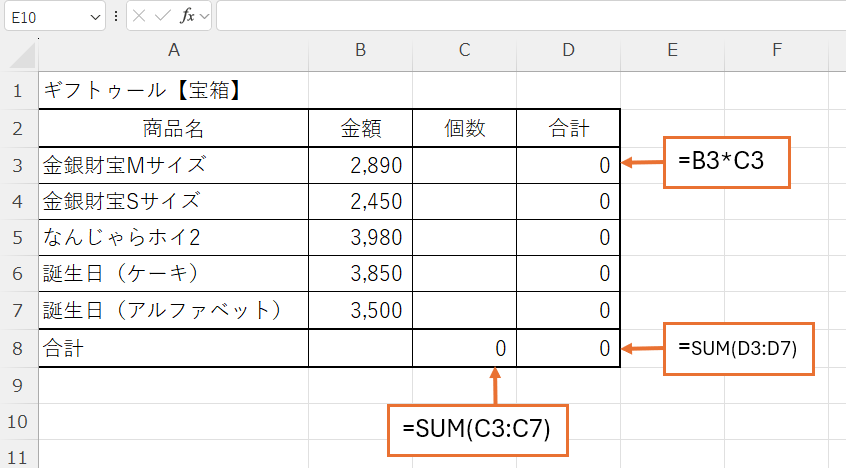
今回は商品の合計金額を計算する表でご紹介します。
まずエクセルにデータを書き込みます。
商品名と金額はを入れ、個数を入れると合計金額が表示されるように関数を入れます。
この場合、商品名と金額は固定値となります。関数が変更されると合計金額が変わってきますのでこちらも固定したいです。
逆に個数のセルは自由に変更できるようにしたいです。
保護(ロック)をかけないセルを選ぶ
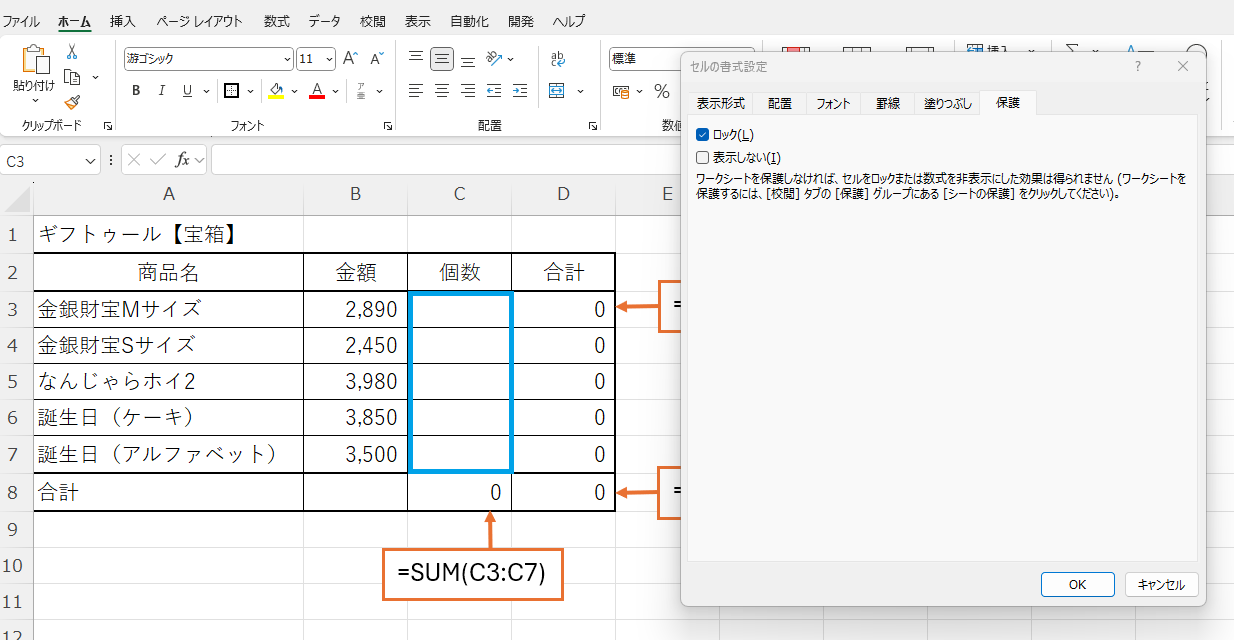
個数のセルを選び、右クリック>セルの書式設定>保護を選びます。
ロックにチェックがついてます。
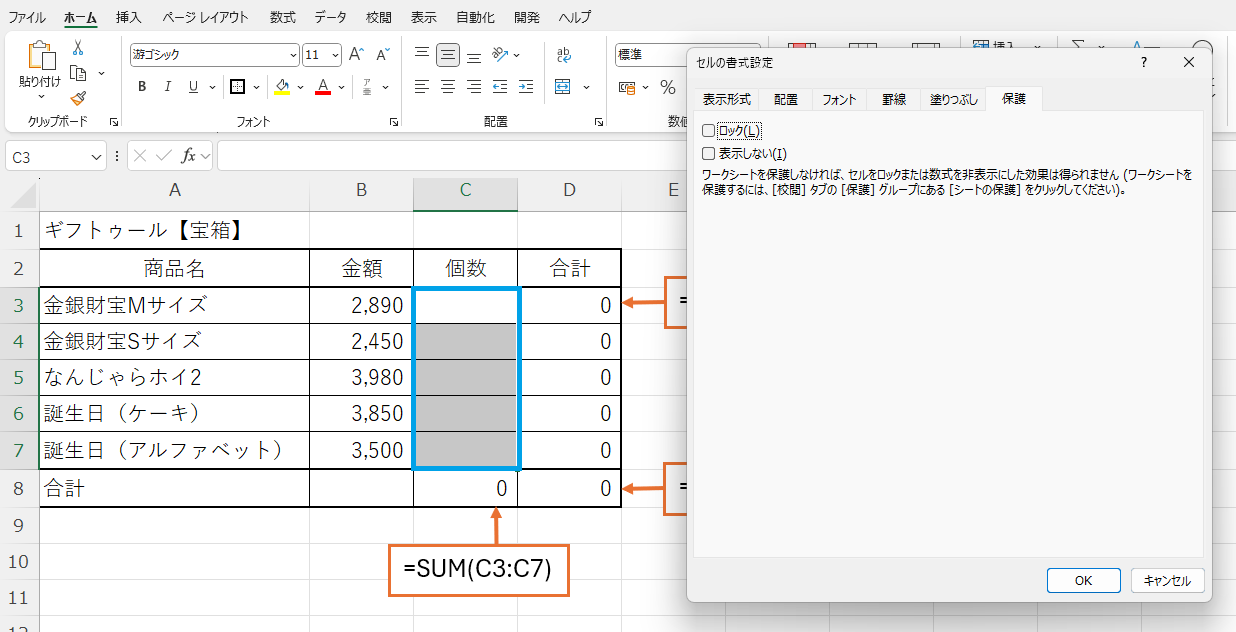
ロックのチェックを外します。
シートを保護する
次に校閲>シートの保護を選びます。

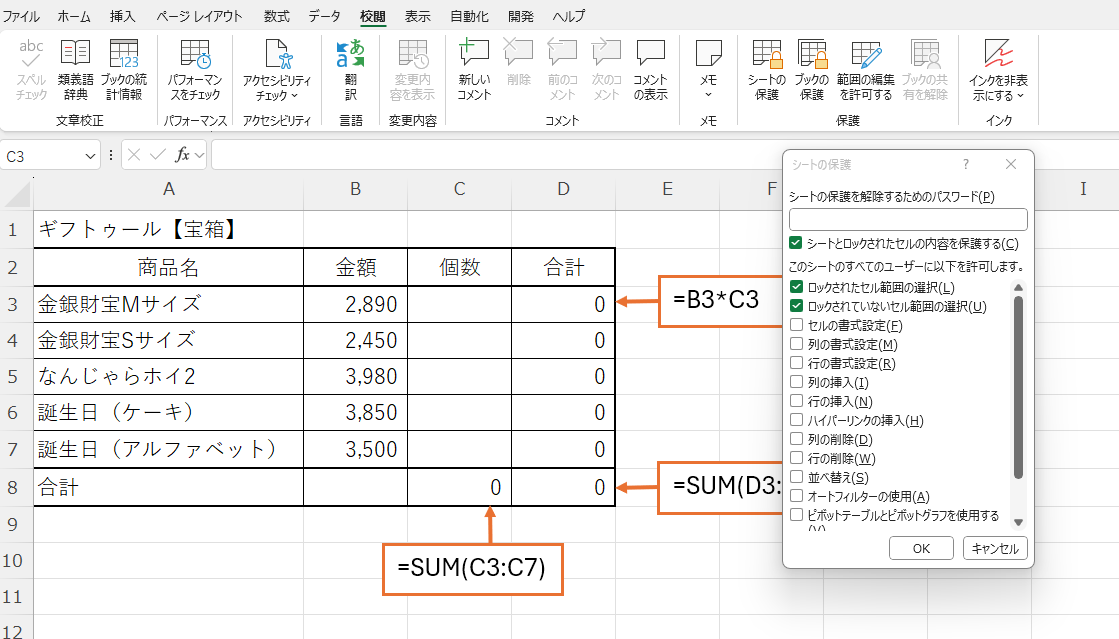
「シートとロックされたセルの内容を保護する」「ロックされたセル範囲の選択」「ロックされていないセル範囲の選択」にチェックをいれOKをクリックします。
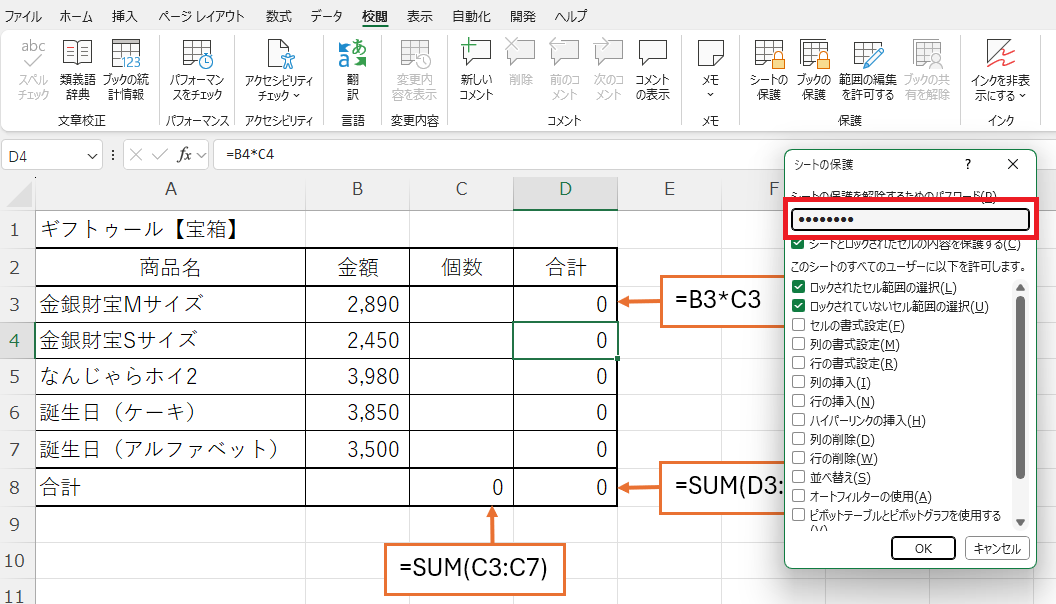
解除にパスワードをかけることも可能です。
こちらで個数のセル以外は入力できなくなりました。
入力しようとするとこのような注意が表示されます。

最後に
いかがでしたでしょうか?
たった2ステップで特定のセルしか入力できないようにすることができました。この方法で苦労して組んだ関数を他の人に壊されることを防げます。ぜひ使ってみてください。
今後も色々なエクセルの機能をご紹介できたらと思います。

企画開発部 開発チーム
加藤