
こんにちは。開発チームの加藤です。
今回はMicrosoftPowerAppsの使い方のご紹介です。
既にご使用の方はご存じかもしれませんが、PowerAppsはローコードでアプリ開発ができるプラットフォームです。
会社で法人向けMicrosoft365プランに入っていると、開発したアプリは社内で簡単に共有して使えます。
イメージとしてはPowerPointにEXCELの関数を入れてアプリを作るイメージです。
PowerAppsはMicrosoft 365のライセンスがあれば追加費用なしで使える標準ライセンスと有償プランがあります。
標準ライセンスは一部機能に制限があり、有償プランはプランごとに使える機能の制限が異なります。
こちらのコラムでは法人向け標準ライセンスで使用可能な範囲でご紹介していきます。
始め方
ブラウザでMicrosoftアカウントにログインして全てのアプリからPowerAppsを開きます。
開発環境は組織・学校と各ユーザーの2種類になります。社内規定や状況に応じて使い分けてください。
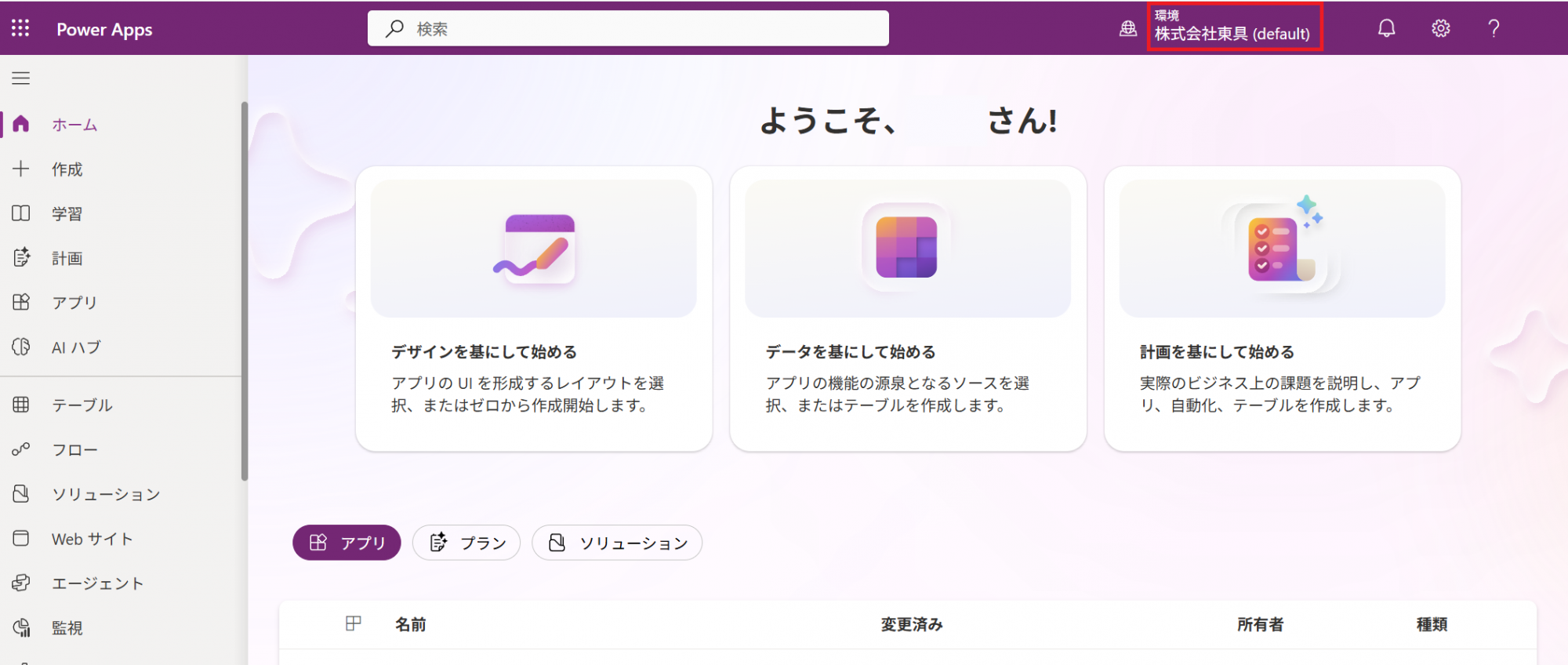
まず作成をクリックします。
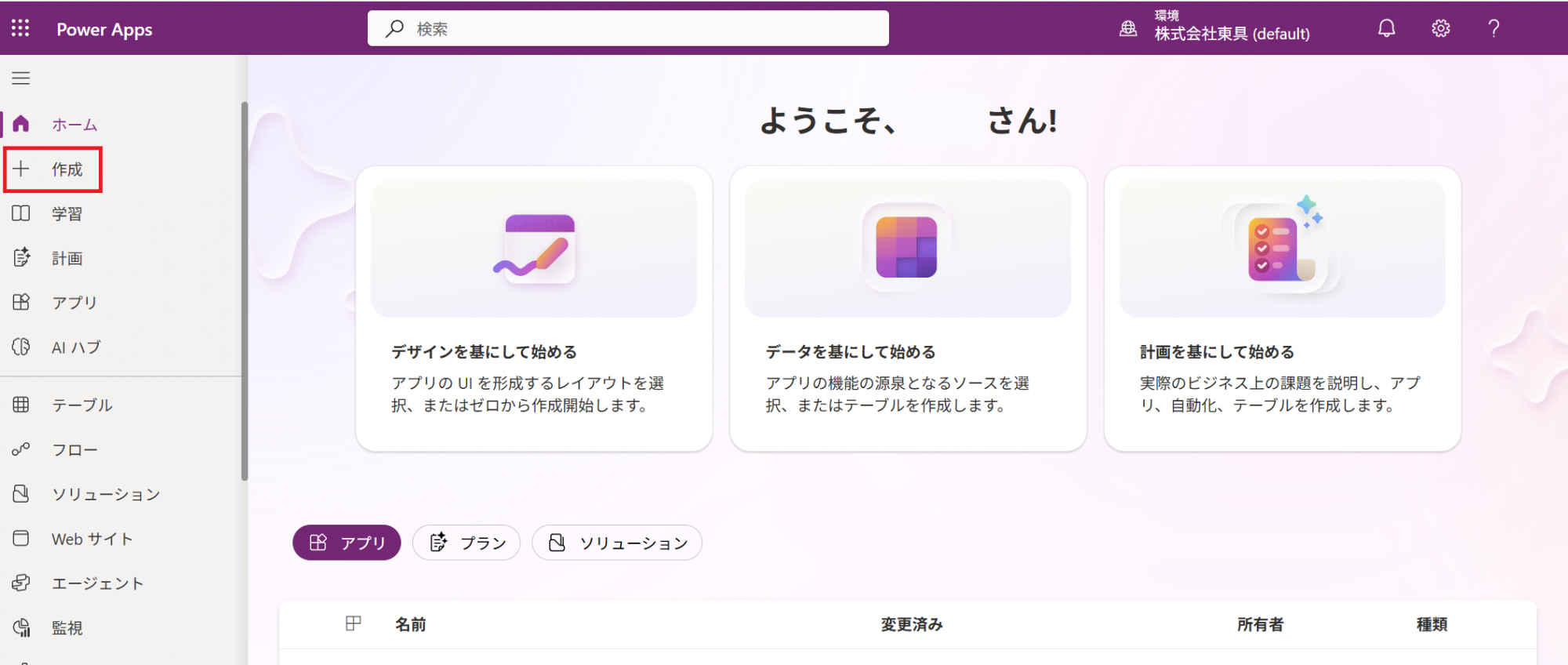
いくつかパターンが表示されますが、今回は「白紙から作成する」から始めます。
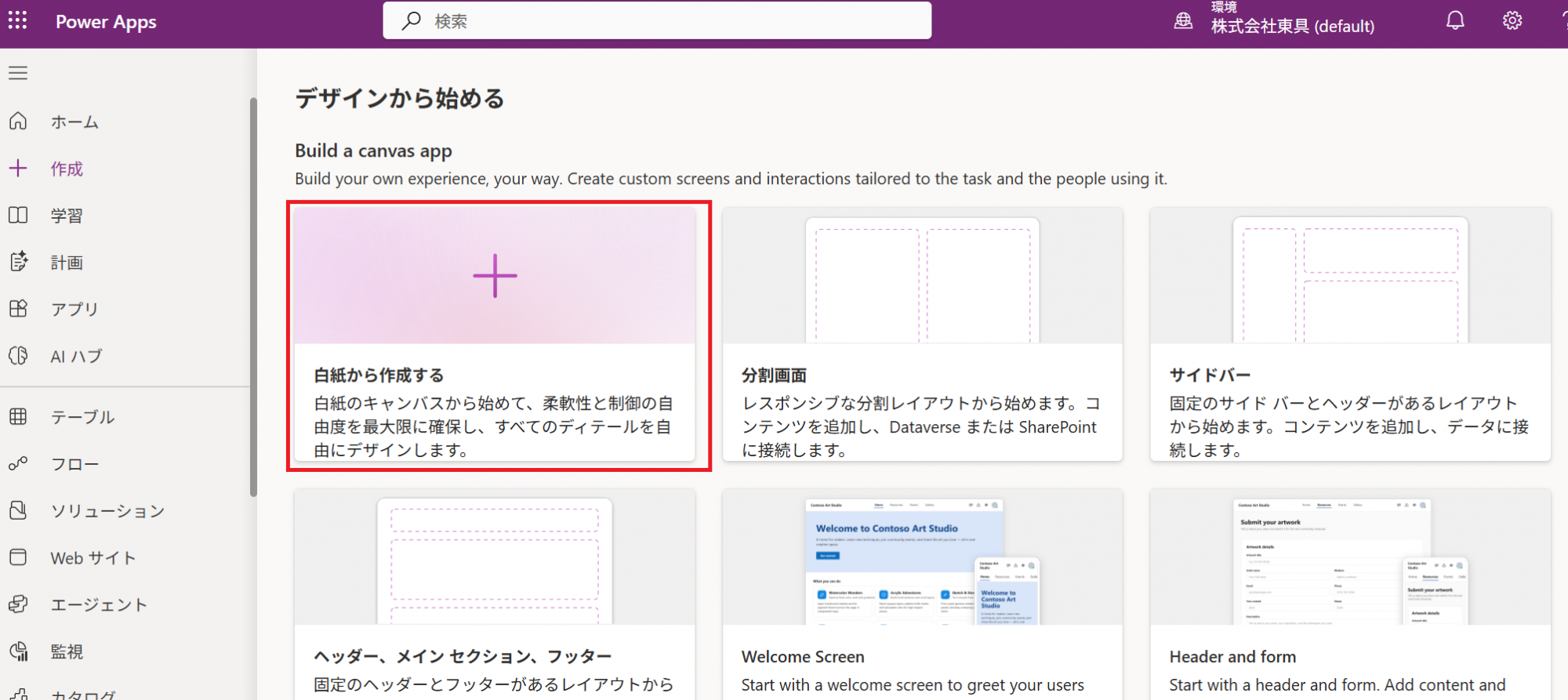
キャンバスの種類を選びます。今回はシンプルで適度な大きさがある「タブレット」を使います。
コントロールを挿入する
白紙のスクリーン(画面)が表示されます。
挿入ボタンから「コントロール」を入れていきます。基本的にドラッグ&ドロップで自由に配置できます。
*コントロール=画面上に配置するボタンやテキスト入力、アイコンなどの「部品」のこと
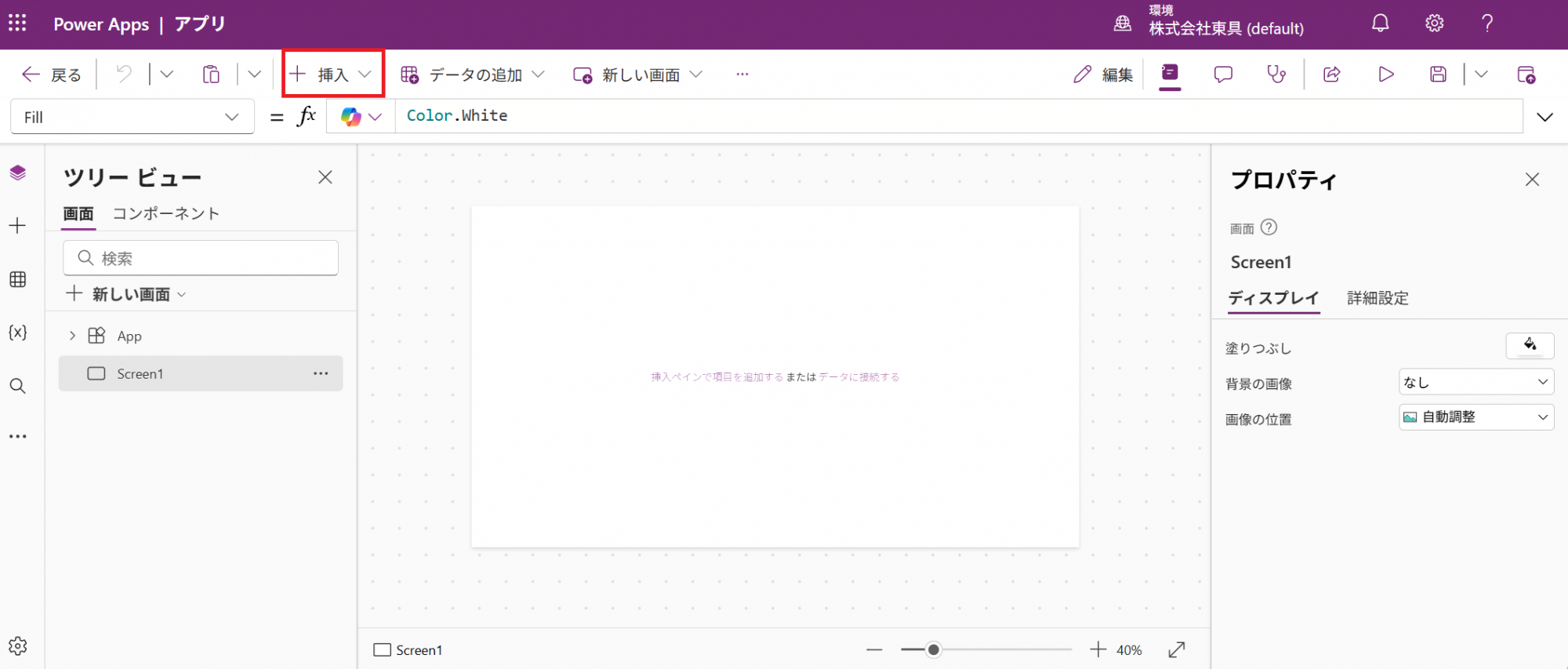
今回は「テキスト入力」と「テキストラベル」を使います。
スクリーン左のツリービュー上では英語表示になりますのでご注意ください。
テキスト入力=TextInput テキストラベル=Label
*コントロールの名前の変更は可能です
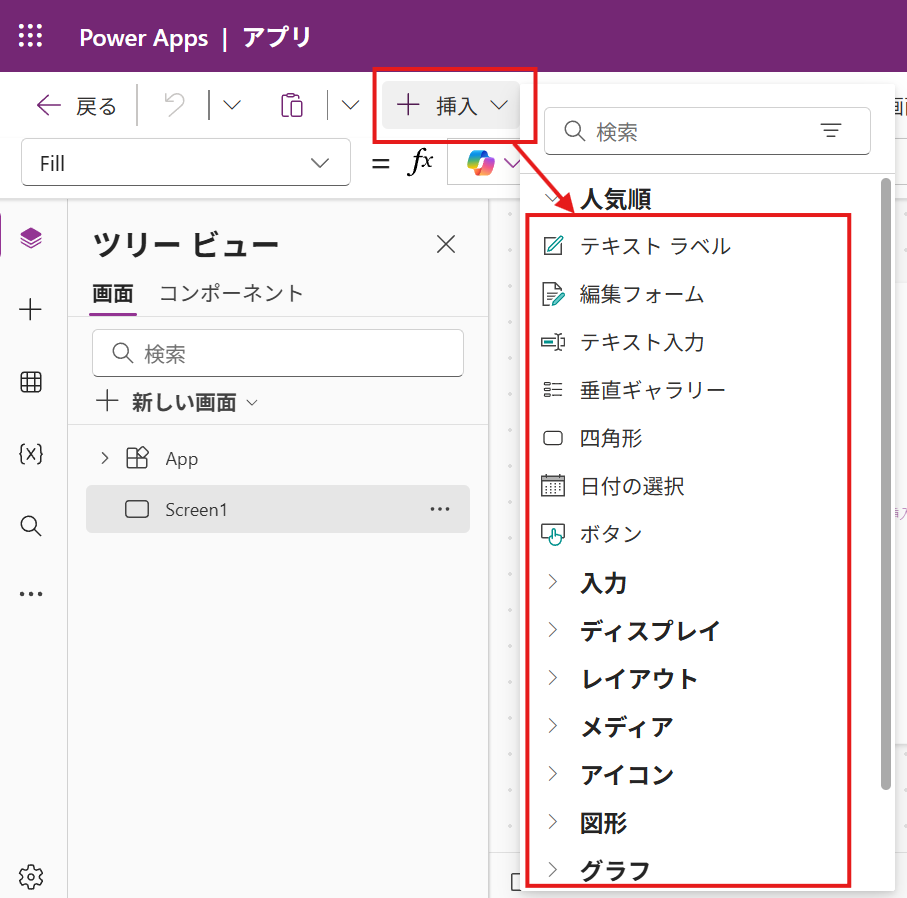
コントロールを配置した後に、プロパティでコントロールの色、サイズ、表示・非表示、動作などの「属性」を決めていきます。
プロパティはスクリーン左上にプルダウンの形式で表示したり、右側に表示することが可能です。
足し算のアプリを作る
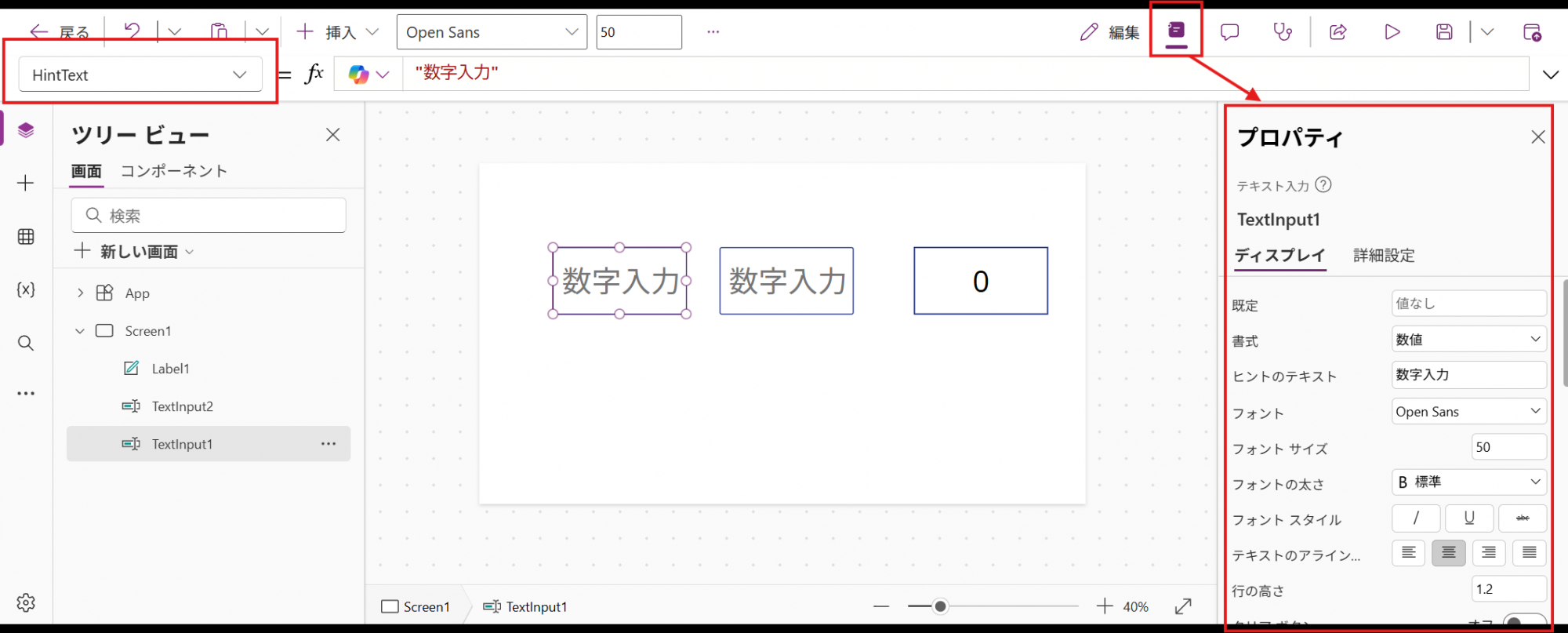
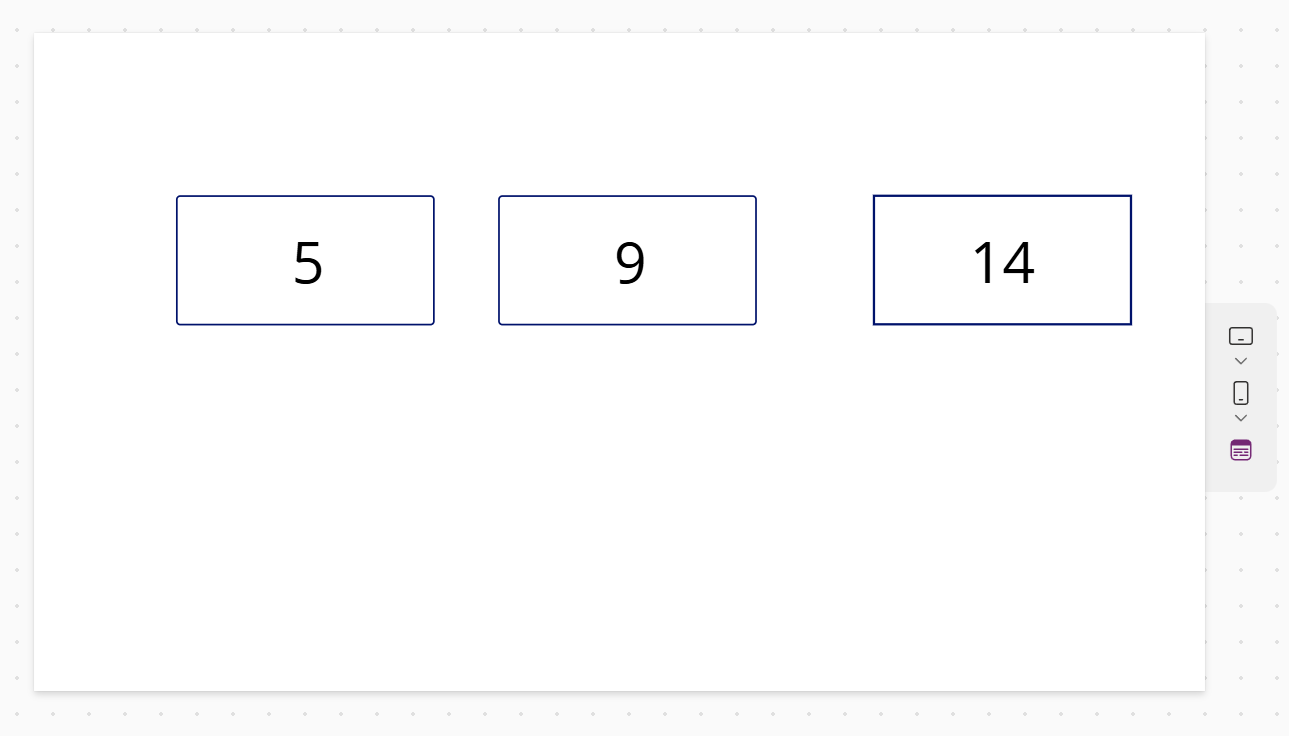
今回は左と中央の欄に数字を入れると、合計した数が右の欄に表示されるアプリを作ってみます。
左と中央のコントロールはテキスト入力を使います。テキスト入力はユーザーがアプリ上で自由に文字や数字を入力できるコントロールです。
プロパティは下記のように設定しました。
Default="" *デフォルトの状態は何も表示しない
Format=TextFormat.Number *数字のみ入力可能
HintText="数字入力" *グレーダウンした文字で「数字入力」と表示
その他フォントや表示の大きさは右のプロパティのディスプレイ設定で調整するのが分かりやすいです。
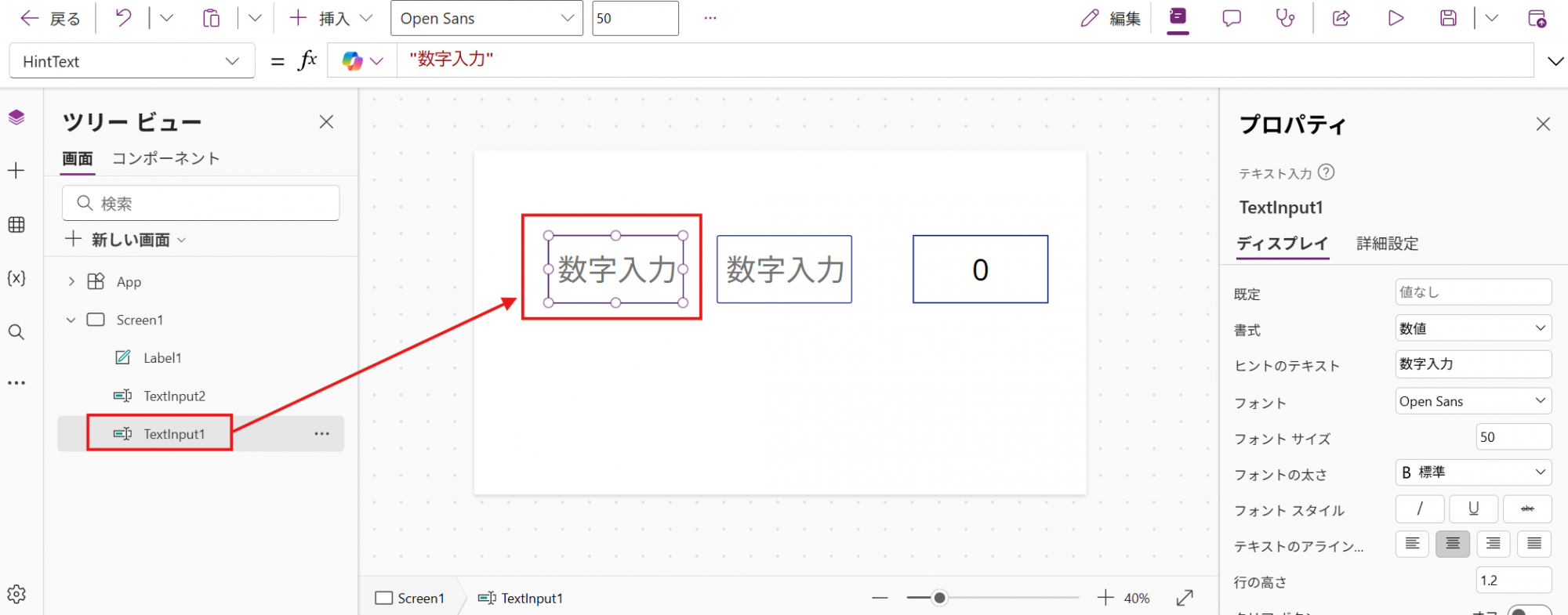
右はテキストラベルを使います。テキストラベルは文字の表示や関数を入れて処理して返すときなどに使うコントロールです。
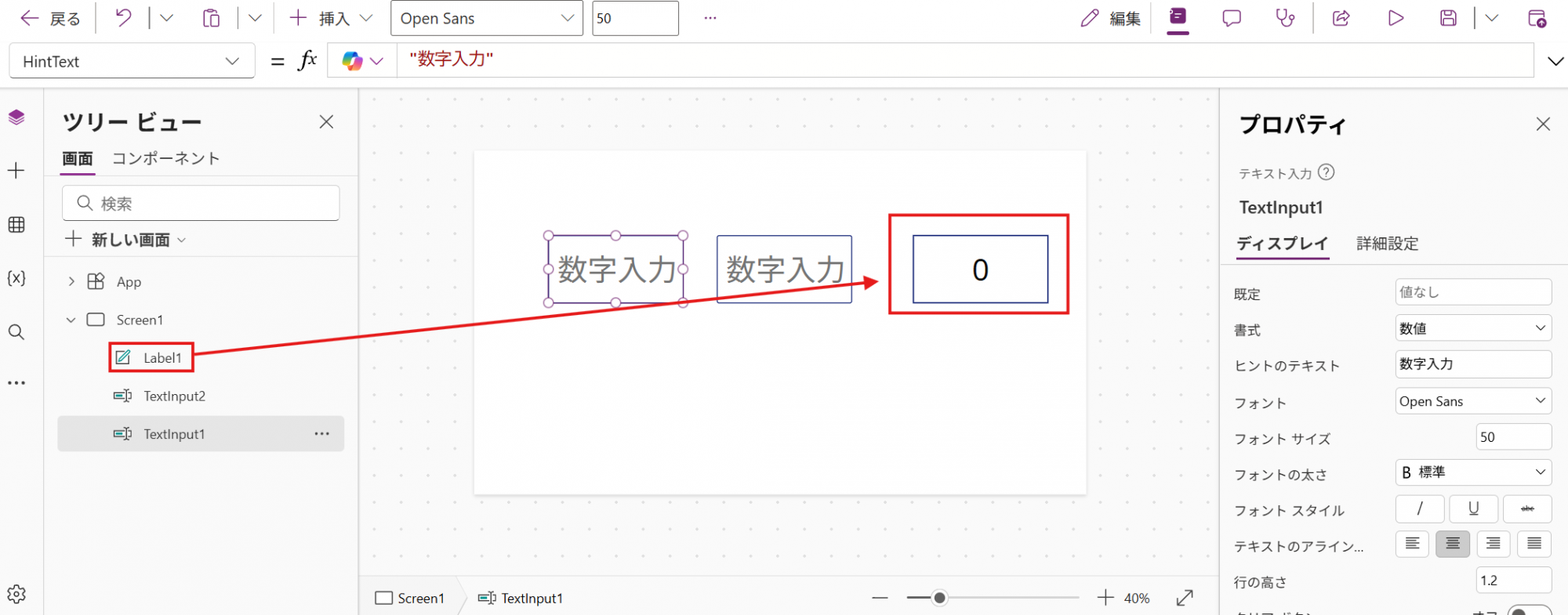
今回はTextInput1とTextInput2の足し算をする式を入れます。
プロパティは下記のように設定します。
Text=TextInput1.Text + TextInput2.Text
TextInputに入力された文字のみ取り出したいので、TextInputの後ろに「.Text」を付けます。
四則演算はエクセルと同じように使えますが、エクセルの数式と異なり、+や-と「TextInput1.Text 」などの間に半角スペースが必要です。
アプリを再生する
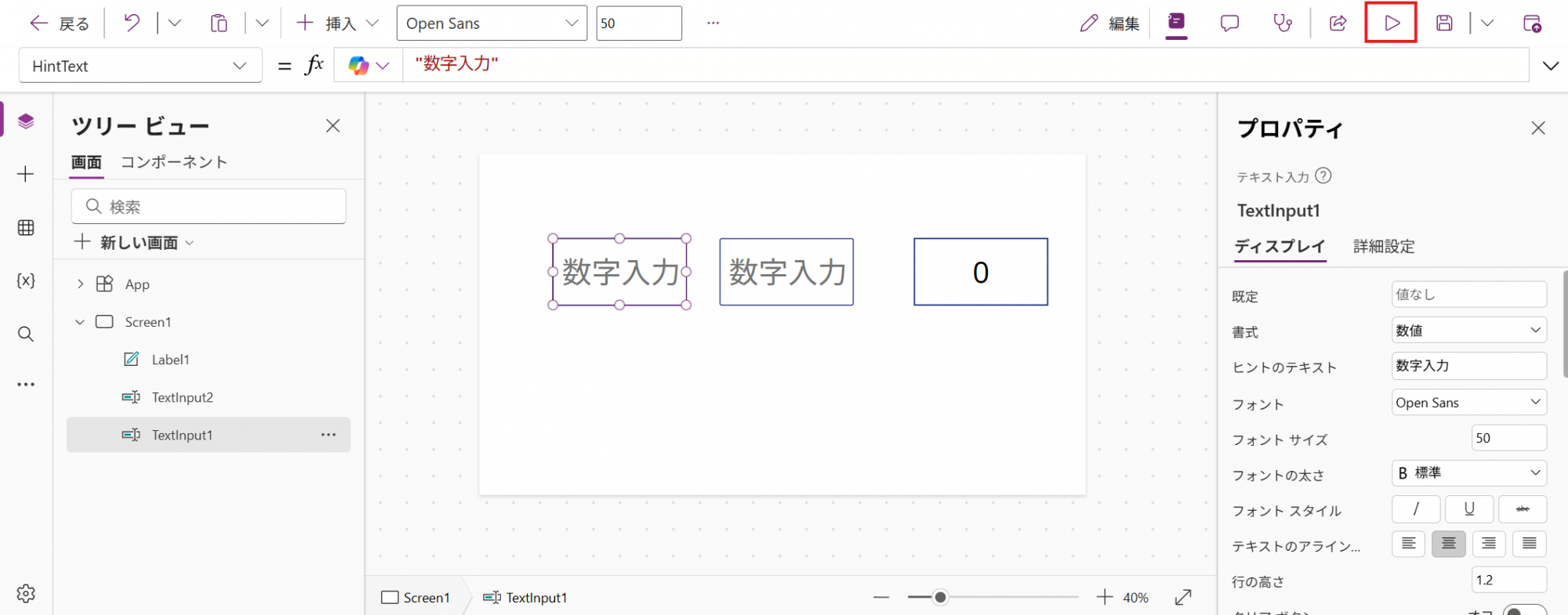
アプリを公開する前でも、右上の再生ボタンでアプリを再生することができます。
アプリを公開する
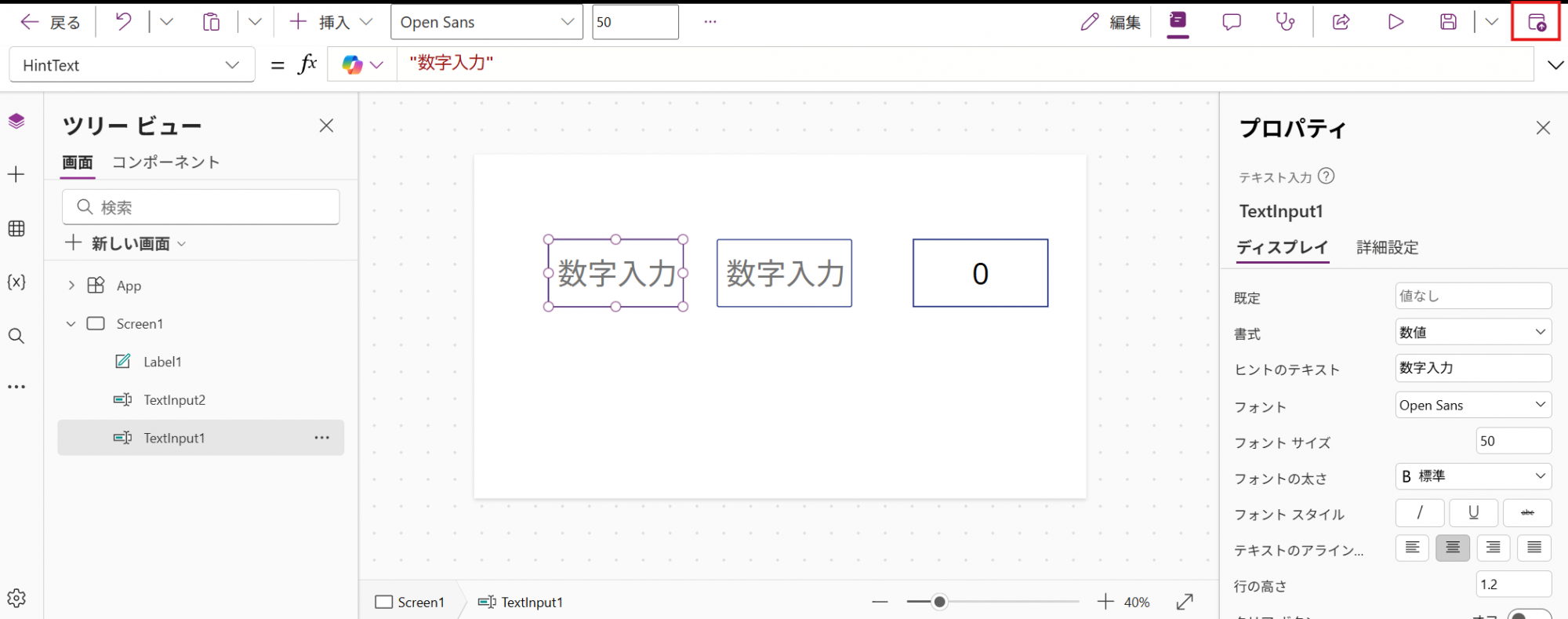
右端のボタンで公開できます。公開するとアクセス権限を持っているユーザーが閲覧・編集可能になります。ユーザー権限を付けると閲覧と使用が可能になります。所有者権限を付けると編集も可能になります。
最後に
いかがでしたでしょうか。今回はPowerAppsの入門編として始め方からすごくシンプルなアプリの作り方をご紹介しました。
ノーコードで簡単なアプリの作成が可能な機能ですので使いこなせるようになると社内の効率化につなげることが可能だと思います。
PowerAppsを始める準備ができましたら次はPowerAppsの大きなメリットであるデータベースと連携する方法のご紹介です。

企画開発部 開発チーム
加藤