
こんにちは。開発チームの加藤です。
今回はIF関数を使った計算表をご紹介します。
IF関数で自動で計算される計算表を作る
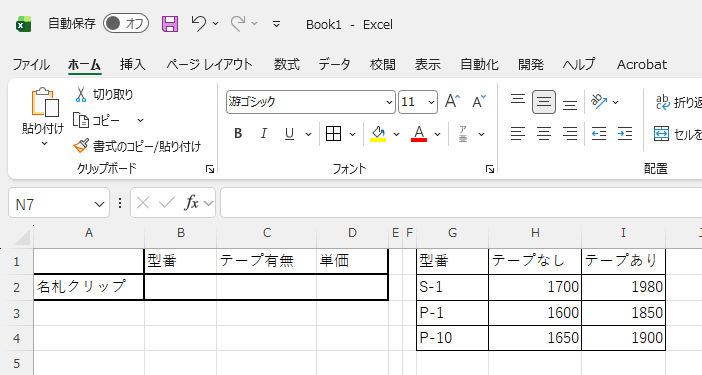
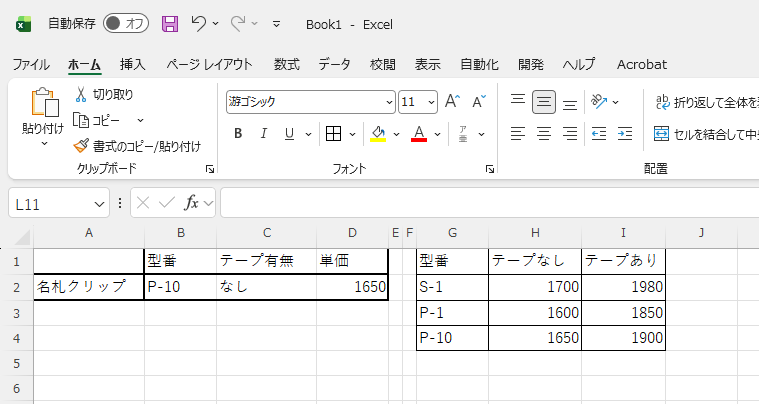
左の表は型番やテープの有無を入れると単価が自動で表示される計算表になります。
右の表は型番とテープの有無ごとの価格表です。
今回は型番3種類とテープの有無により単価が異なる商品の計算表でご説明いたします。
3×2=6種類ならこの右側の表だけで十分という方もいらっしゃると思いますが、このようなマトリックス表は横軸縦軸が1つでもずれると価格のセルを間違ってしまいます。
しかし関数を仕込んだ計算表を使うと軸を間違うことなく正しい価格が表示されます。
型番、テープの有無を選択すると単価が表示されます。
計算表と価格表を作る
まず下準備として計算表のセルにドロップダウンリストを設定します。
これは、表記の揺れがあると関数がきちんと作用しないからです。ドロップダウンリストにすれば表示されるものから選ぶので表記の揺れが起きません。
*ドロップダウンリストの作成方法は下記コラムをご確認ください。
次に価格表を作ります。今回は同じタブに作っていますが、異なるタブに作成してタブを非表示にしたり、特定のセル以外入力できないようにすれば、他の人が勝手に価格表を変更することができず安心です。
*特定のセルしか入力できないようにする方法は下記コラムをご確認ください。
IF関数を使う
IF関数は「もしOOなら~」と条件分岐を行う関数です。
以前、試験結果によって表示を変える方法という内容でご紹介させていただきました。
今回は「もし型番がOOでテープが△△なら単価は~円」という条件分岐で使用してみます。
まず型番又はテープの有無のセルに何も入れていない時は単価のセルは何も表示する必要がありませんので
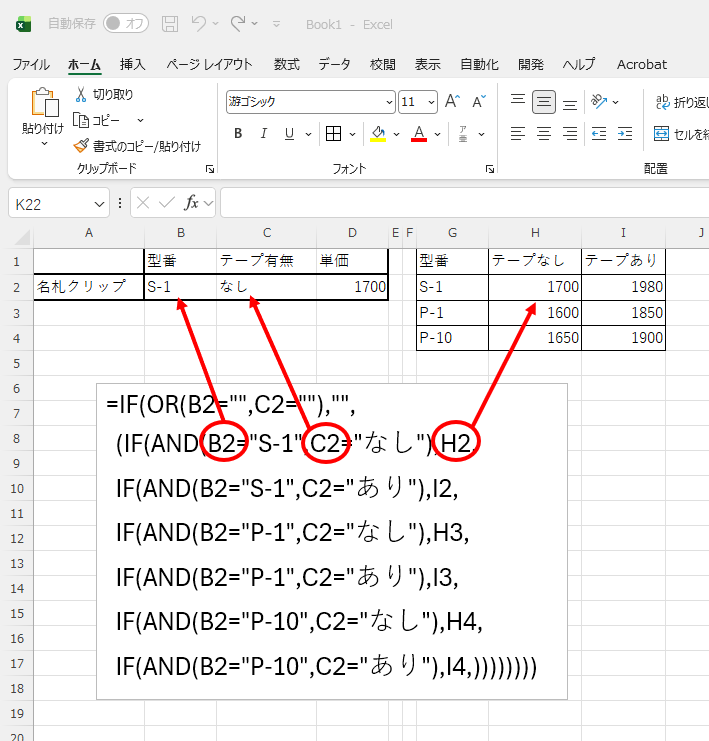
=IF(OR(B2="",C2=""),""
と入れます。これはB2又はC2のセルに何も入っていなければ何も表示しないという意味になります。
その後続けて
(IF(AND(B2="S-1",C2="なし"),H2
と入れます。こちらはB2に「S-1」が入っていて、かつ、C2に「なし」と入って入ればH2のセルを表示するという意味になります。
同じように他の型番/テープの有無に関しても関数を入れていきます。全ての単価を入れると完成です。
さいごに
いかがでしたでしょうか。今回はIF関数で簡単な計算表を作ってみました。
こちらを応用したもう少し複雑な計算表の作成は【EXCEL術】IF関数を使った計算表 応用編でご紹介しています。ご興味がございましたら是非ご覧ください。

企画開発部 開発チーム
加藤